- 1月 26 週五 201817:28
[Install][Windows][WiX] 用C#撰寫自訂動作、傳參數 - 解安裝篇
- 1月 26 週五 201817:17
[Install][Windows][WiX] 用C#撰寫自訂動作、傳參數 - 安裝篇
- 1月 26 週五 201817:09
[Windows] LCID Codepage 代碼/代號
- 1月 26 週五 201817:03
[Install][Windows] msi安裝檔的錯誤訊息
- 1月 26 週五 201816:39
[Install][Windows] Installer Project 使用者介面 文字換行
這個問題找很久..。
起初以為是XML的關係;結果沒一個有效。 '\n'也是。
絕大多數的設定,都是寫在你的 Installer Project 專案檔(.vdproj);
卸載專案後,去編輯你的 專案檔(.vdproj),可以直接搜尋文字,你加在 使用者介面 的文字描述;
把要換行的地方,寫上 \n ,再重新載入專案,就成功了!
原來,在 Visual Studio 裡編輯屬性,都會自動以別的字元替代你想要換行的字,
所以永遠試不成功..。
- 1月 26 週五 201816:31
[HTML] 設定select選項的字體大小
範例:
<select style="font-size:12px;"> <option selected="selected">Service area?</option> <option>Volunteering</option> <option>Partnership & Support</option> <option>Business Services</option> </select>
- 1月 22 週一 201816:17
Windows 10 如何使用「遠端協助」
這篇官方教學文 一定要存起來!
閱讀日期:2018/01/22
取得說明
Windows 遠端協助可以讓您信任的其他人從任何地方操作您的電腦並修正問題。
-
移至 [搜尋] 方塊並輸入「遠端協助」,然後選取 [允許從這部電腦發出遠端協助的邀請]。

-
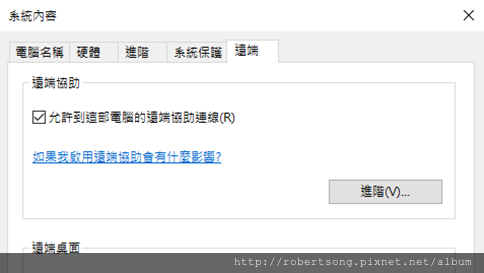
選取 [允許這部電腦接受遠端協助連線] 核取方塊,然後選取 [確定]。
-
現在,再次搜尋「遠端協助」然後選取 [邀請某人連線至您的電腦並協助您,或為他人提供協助]。
-
選取 [邀請您所信任的人員協助您]。
-
如果您從未使用「快速連線」,請選取 [使用快速連線]。
-
如果您先前使用過「快速連線」,請選取協助專家的連絡人名稱。 若要邀請不在連絡人清單上的人員,請選取 [邀請某人協助您]。
-
-
請依照指示進行。
協助其他人
使用「快速連線」時,您要協助的對象將為您提供暫時性密碼。 接著您可以使用這個密碼,直接連線到該人員的電腦。
-
移至 [搜尋] 方塊並輸入「遠端協助」,然後選取 [邀請某人連線至您的電腦並協助您,或為他人提供協助]。
-
選取 [協助邀請您的人員]。
-
執行下列其中一項:
-
如果您是第一次使用「快速連線」,請選取 [使用快速連線]。
-
如果您先前使用過「快速連線」,請選取您要協助之對象的連絡人名稱。 若要協助的對象不在清單上,請點選或按一下 [協助新的人員]。
-
-
請依照指示進行。
改為使用「快速助手」
「快速助手」是 Windows 10 中的新 App,就像「遠端協助」,它能讓您透過遠端連線來接受或提供協助。 我們建議您嘗試「快速助手」,以獲得更順暢且容易使用的體驗。
-
若要開啟快速助手,請選取 [開始] > [Windows 附屬應用程式] > [快速助手]。
- 1月 22 週一 201814:08
Windows XP, Vista 如何使用「遠端協助」
這篇官方教學文 一定要存起來!
閱讀日期:2018/01/22
關於翻譯:
本文由微軟最有價值專家 MVP AskaSu 所翻譯。MVP AskaSu 同時也將此篇文章放在他的部落格內,歡迎您按 此處 瀏覽 MVP AskaSu 更多的技術文章、經驗分享與觀點。Blurb
嗨,有人在嗎?現在能跟你請教一個問題嗎?我不知道該怎樣才能在Word裡讓文字對齊,方便教我如何設定嗎…
沒問題,如果能讓我看到你的螢幕畫面,這樣會比較容易幫你…有了!我想到一個辦法,我們來用「遠端協助」功能,這樣就可以輕鬆在遠端教你了。透過這功能,就能隨時隨地請瞭解電腦的人,從遠端幫助你瞭解如何使用軟體或者設定電腦硬體。
不過要注意的是,如果接收到「遠端協助」邀請的電腦是執行Windows XP,那麼請求遠端協助的電腦也必須是Windows XP。我的電腦現在是執行Windows 7,那你的呢?

點選出現在視窗上的 遠端設定 。

小提示:如果有出現 使用者帳戶控制 對話框,請點選 確定 。
所以我現在應該勾選 允許到這部電腦的遠端協助連線 ,然後點選 確定 。


所以現在點選 邀請您所信任的人員協助您 ,對吧?

到下一個畫面後,點選 使用電子郵件傳送邀請 。


瞭解如何在Windows Vista 使用遠端協助。
瞭解如何在Windows XP 使用遠端協助。
瞭解設定的步驟
如何在Windows Vista 使用遠端協助
- 欲開啟電腦的遠端協助功能,請在 開始 功能表的 電腦 圖示上按滑鼠右鍵,然後點選 內容 。

- 點選 視窗左側 遠端設定 。如果出現 使用者帳戶控制 對話框,點選 確定 。

- 勾選 允許到這部電腦的遠端協助連線 ,然後點選 確定 。

- 展開 開始 功能表,選擇 所有程式 後,再點擊 維護 裡的 Windows 遠端協助 。

- 點選 邀請您所信任的人員協助您 。

- 點選 使用電子郵件傳送邀請 。

- 設定一組至少為六個字元的密碼,然後透過電話或其他方式告知遠端協助的人員。
小提示: 這個密碼並不會透過邀請協助的電子郵件傳送。

- 在這個對話視窗,會告知「啟動您的電子郵件」,並將提供一份邀請協助的電子郵件草稿。請輸入遠端協助人員的電子郵件地址,然後寄給對方。


- 當遠端協助者收到邀請信後,直接開啟郵件裡的附件,在 Windows 遠端協助 的視窗輸入密碼後,點選 確定 。

- 當邀請者的遠端協助提示視窗顯示時,請點選 是 接受遠端的協助。

- 當受邀者的遠端協助視窗出現邀請者的桌面時,請受邀者點擊
要求控制.

- 當邀請者的電腦桌面出現「您要允許某人共用您桌面的控制權?」視窗時,請點選是。

- 這樣就能允許受邀者遠端操作邀請者的電腦。
- 欲結束遠端協助,請邀請者點選 中斷連線 即可。

如何在Windows XP 使用遠端協助
- 展開 開始 功能表後,點擊 我的電腦 圖示。

- 點選在系統工作欄的 檢視系統資訊 。

- 點選 遠端 的索引標籤,勾選 允許從這部電腦發出遠端協助的要求 。

- 開啟 開始 功能表,展開 所有程式 後,點擊 遠端協助 。

- 在 說明及支援中心 視窗出現後,點選 邀請某人來協助您 。

- 選擇傳送邀請的方式。比如,欲使用電子郵件傳送邀請。請輸入受邀者的電子郵件地址,再點選 邀請這個人 。

- 輸入關於這次邀請的狀況描述,點選 繼續 。

- 設定持續開啟遠端協助的連線時間,並在指定密碼後點選 傳送邀請 。(您必須透過電話或其他方式將密碼告知受邀者)

- 在提示視窗中點選 傳送 。

- 當受邀者收到電子郵件後,請開啟執行附件。

- 受邀者在輸入密碼後,點選 是 。

- 邀請者點選 是 ,允許受邀者檢視邀請者的電腦並可進行交談。

- 當受邀者的遠端協助視窗秀出邀請者的桌面時,點選 要求控制 。

- 在邀請者電腦上點選 是 允許受邀者控制電腦。

- 這樣受邀者將會被允許遠端操作邀請者的電腦。
- 欲結束遠端協助,邀請者點選 停止共用 即可。

- 1月 12 週五 201814:35
[Microsoft] 活用 Orca
- 1月 12 週五 201814:31
[Install][Web][Windows] Installer Project 部署網站